Last ned og pakk ut
- Klikk Last ned utvidelsen-knappen over.
- Finn ZIP-filen i nedlastingsmappen din (vanligvis
Nedlastinger). - Pakk ut ZIP-filen til en mappe du husker, f.eks.
Dokumenter/dyrmatinfo-extension.
Ikke slett mappen etter installasjon — nettleseren trenger den for at utvidelsen skal fungere.
Aktiver utviklermodus
Chrome / Edge / Brave / Opera / Vivaldi
- Åpne utvidelsessiden i nettleseren:
- Chrome:
chrome://extensions - Edge:
edge://extensions - Brave:
brave://extensions - Opera:
opera://extensions - Vivaldi:
vivaldi://extensions
- Chrome:
- Slå på Utviklermodus (bryteren oppe til høyre).
Firefox
- Skriv
about:debugging#/runtime/this-firefoxi adressefeltet. - Klikk Last inn midlertidig tillegg... (Load Temporary Add-on).
- Velg
manifest.jsonfra mappen du pakket ut.
Midlertidige tillegg fjernes når Firefox lukkes. Du må laste dem inn på nytt neste gang. For permanent installasjon kan utvidelsen signeres via addons.mozilla.org.
Safari (macOS)
- Åpne Safari → Innstillinger → Avansert.
- Aktiver «Vis Utvikle-meny i menylinjen».
- Åpne Utvikle-menyen → Tillat usignerte utvidelser.
- Pakk ut Safari-ZIP-filen og dobbeltklikk for å installere.
- Gå til Safari → Innstillinger → Utvidelser og aktiver DyrMat.Info.
Safari krever at utvidelsen lastes på nytt etter hver omstart. Innlogging åpner en ny fane for Google-pålogging (Safari støtter ikke popup-basert innlogging).
Last inn utvidelsen (Chromium-nettlesere)
- Klikk Last inn utpakket (eller «Load unpacked»).
- Velg mappen du pakket ut i Steg 1.
- Utvidelsen dukker nå opp i listen med DyrMat.Info-ikonet.
Firefox- og Safari-brukere har allerede installert utvidelsen i Steg 2. Hopp til neste steg.
Fest utvidelsen til verktøylinjen
- Klikk puslespill-ikonet () i Chrome-verktøylinjen.
- Klikk pin-ikonet ved siden av DyrMat.Info så den alltid er synlig.
Logg inn og importer
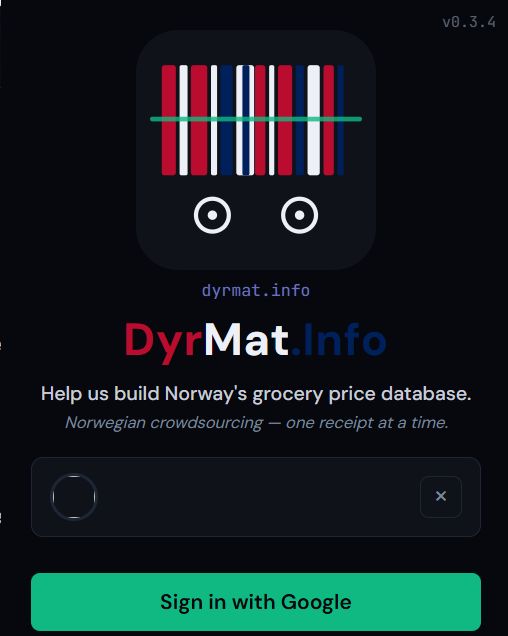
- Klikk DyrMat.Info-ikonet i verktøylinjen.
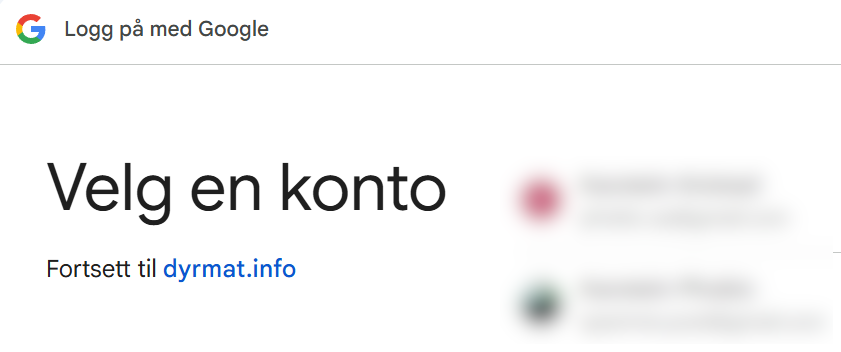
- Klikk Logg inn med Google og velg Google-kontoen din.
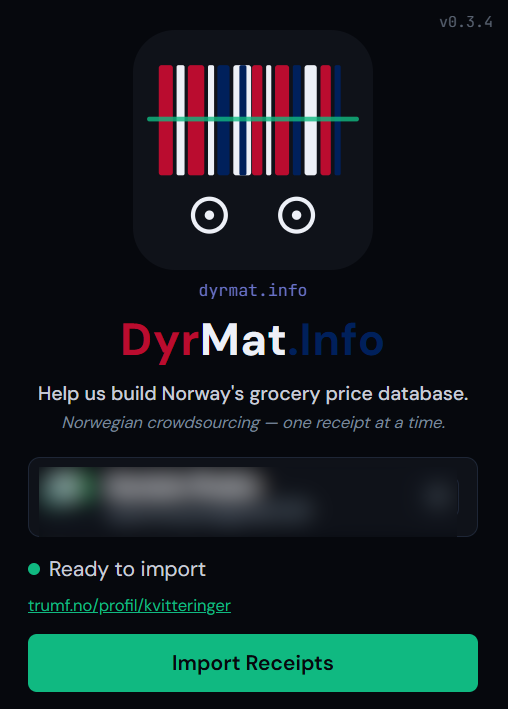
- Åpne trumf.no/profil/kvitteringer i en annen fane (du må være innlogget på Trumf).
- Gå tilbake til DyrMat.Info-popup’en og klikk Importer kvitteringer.
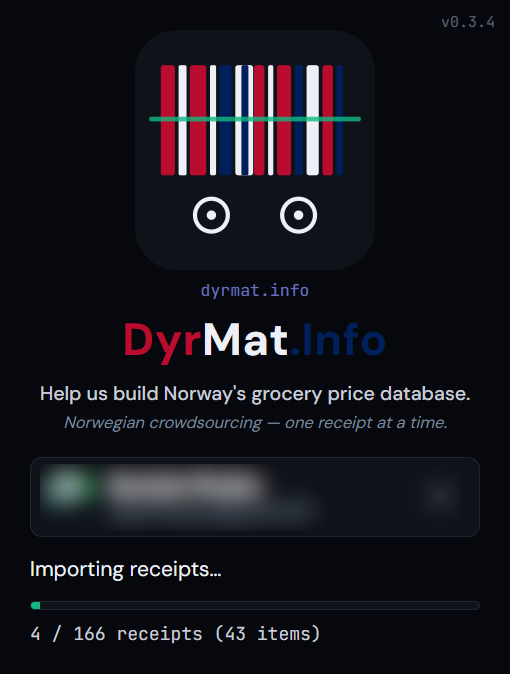
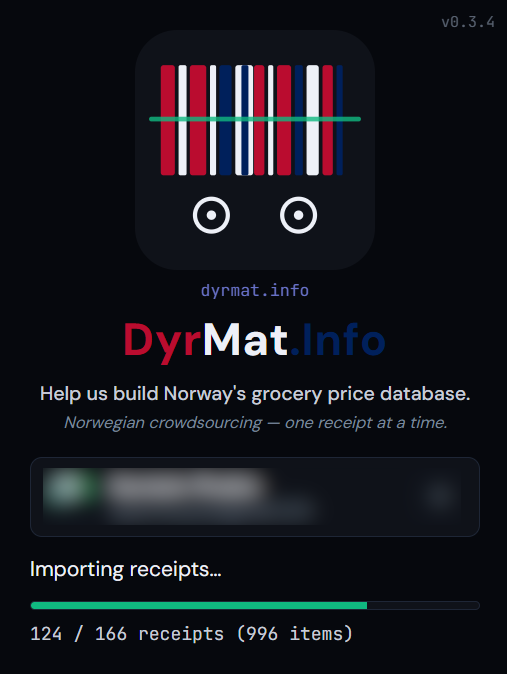
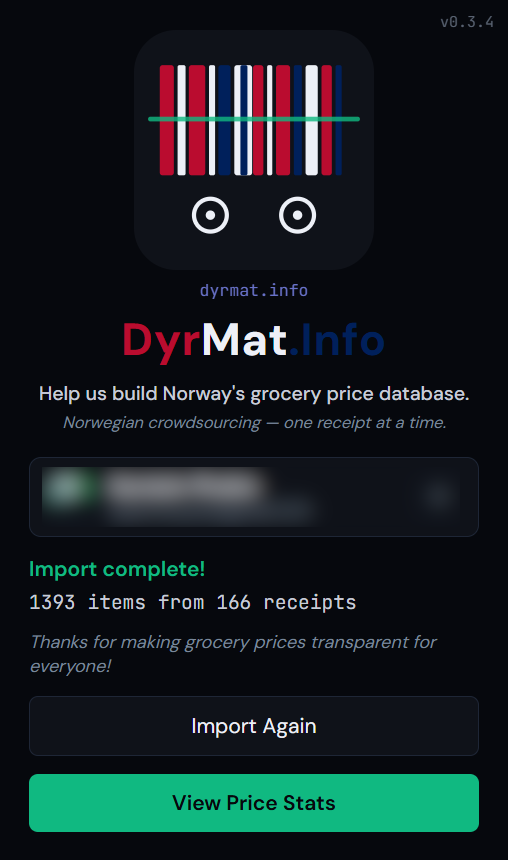
- Vent til importen er ferdig — du ser en fremdriftslinje.
Utvidelsen leser kvitteringene dine fra Trumf og sender kun prisdata (produkt, pris, butikk, dato) til DyrMat.Info sin database. Ingen personopplysninger hentes fra kvitteringene.
FAQ
Hvilke nettlesere støttes?
Chrome, Edge, Brave, Opera, Vivaldi, Firefox og Safari (macOS). Alle desktop-nettlesere med WebExtension-støtte.
Kan jeg slette mappen etter installasjon?
Hvis du installerte manuelt fra ZIP: ja, Chrome laster utvidelsen direkte fra mappen. Men utvidelsen er nå publisert på Chrome Web Store — installer derfra så får du automatiske oppdateringer og kan slette den lokale mappen.
Må jeg ha Trumf-konto?
Ja, for øyeblikket importerer utvidelsen kun fra Trumf (NorgesGruppen). Støtte for flere lojalitetsprogrammer kan komme senere.
Hvilke data sendes?
Kun prisdata: produktnavn, pris, butikknavn og dato. Ingen personopplysninger, kjøpsmønstre eller handlekurver deles.
Se eksempel på data vi lagrer →
Kvittering → det vi lagrer
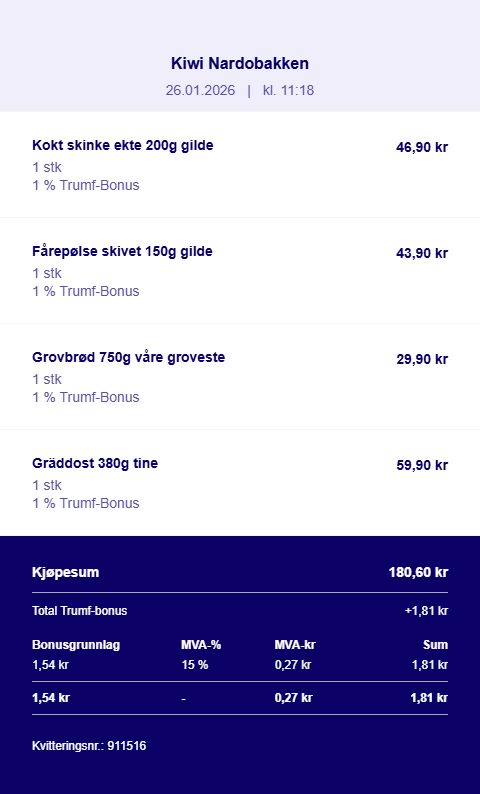 →
butikkNavn"KIWI Nardobakken"
butikkKjede"KIWI"
totalBeløp180.60
dato"2026-01-26"
antallVarer4
bonus1.81
kilde"trumf_scrape"
versjon"0.3.9"
Dette er alt som lagres — ingen navn, adresse, personnummer eller handlekurv-detaljer.
Se personvernerklæringen for detaljer.
→
butikkNavn"KIWI Nardobakken"
butikkKjede"KIWI"
totalBeløp180.60
dato"2026-01-26"
antallVarer4
bonus1.81
kilde"trumf_scrape"
versjon"0.3.9"
Dette er alt som lagres — ingen navn, adresse, personnummer eller handlekurv-detaljer.
Se personvernerklæringen for detaljer.
Hvordan oppdaterer jeg utvidelsen?
Last ned ny ZIP fra denne siden, pakk ut og overskriv den gamle mappen. Chrome oppdager endringene automatisk, eller klikk «Oppdater» på chrome://extensions.
Jeg får feilmelding ved import
Sjekk at du er innlogget på trumf.no/profil/kvitteringer i en åpen fane. Utvidelsen trenger tilgang til kvitteringssiden for å hente data.
Er den på Chrome Web Store?
Ja! Utvidelsen er godkjent og publisert på Chrome Web Store. Klikk «Installer» så er du i gang — oppdateringer skjer automatisk.
DyrMat.Info er i tidlig testing. Rapporter gjerne feil og forslag via alpha-siden eller tilbakemeldingsfunksjonen i appen.